
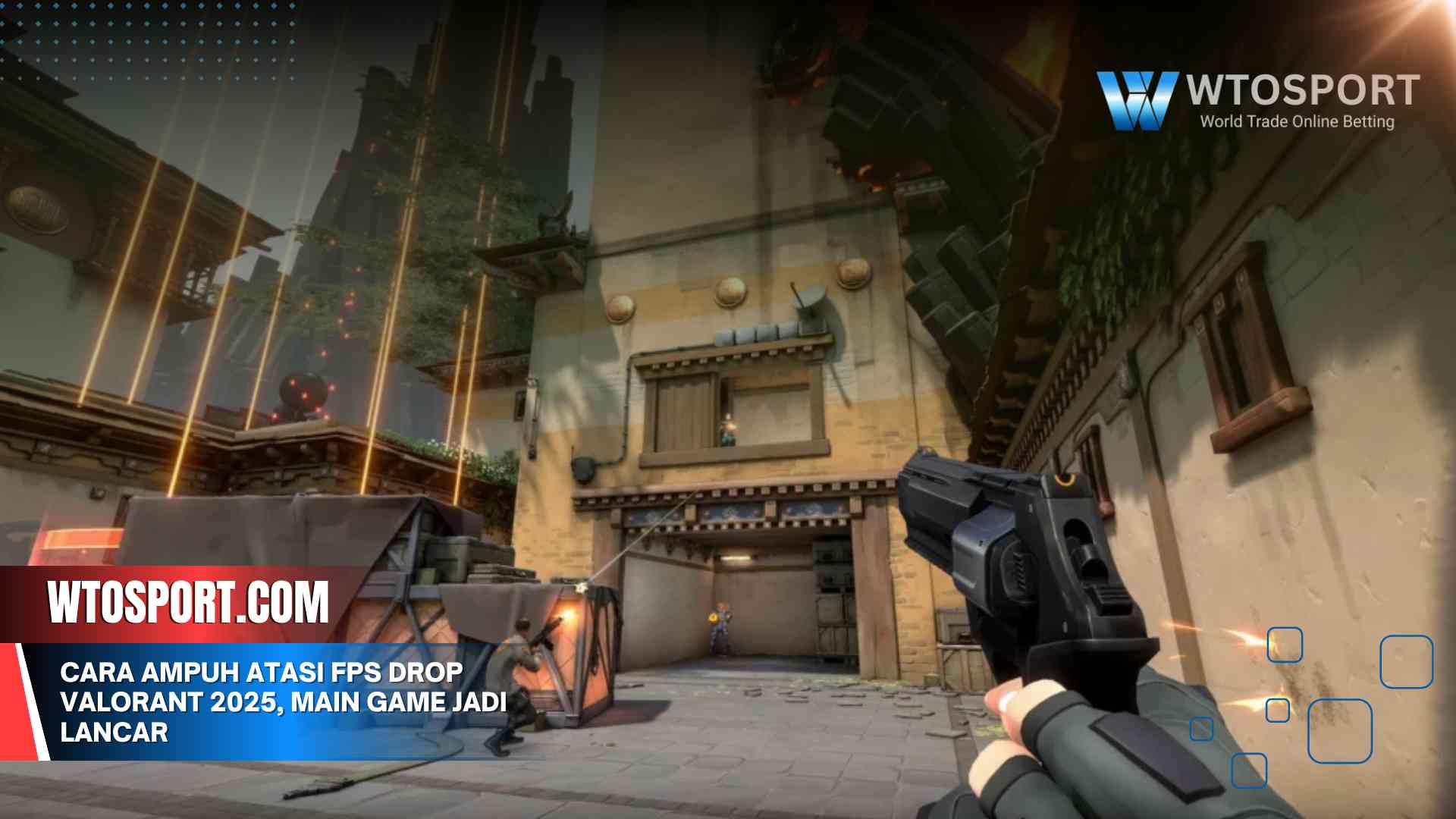
Cara Ampuh Atasi FPS Drop Valorant 2025
wtosport.com – Halo, para pencinta game! Selamat datang di wtosport.com, tempatnya update seru seputar dunia game yang bikin kamu nggak sabar buat nyalain PC dan terjun ke Valorant. Siapa yang nggak kesel pas lagi asyik nge-clutch, tiba-tiba FPS drop dan aim jadi kacau? Aku pernah ngalamin itu, bro, dan rasanya pengen banting keyboard! Tapi tenang, setelah bertahun-tahun main Valorant dan nyoba berbagai cara, aku punya solusi jitu buat bikin game-mu mulus kayak jalan tol. Yuk, kita kulik cara atasi FPS drop di Valorant tahun 2025 biar kamu bisa nge-headshot tanpa gangguan!
Kenapa FPS Drop Bikin Emosi?
FPS drop itu musuh bebuyutan gamer, apalagi di game kompetitif kayak Valorant. Bayangin, lagi duel sama Jett, aim udah pas, eh tiba-tiba game ngelag—auto kalah! FPS yang stabil itu kunci buat gameplay responsif dan aim yang akurat. Aku pernah kehilangan rank gara-gara FPS drop, jadi aku bener-bener ngerti pentingnya optimasi. Ada tiga pilar utama yang harus kamu perhatikan: hardware, pengaturan grafis, dan sistem operasi. Mari kita bedah satu-satu!
Pilar 1: Hardware yang Gahar
PC yang mumpuni itu kayak fondasi rumah—kalau rapuh, semuanya ambyar. Aku dulu main di laptop kentang, dan FPS drop bikin aku nangis darah. Ini spesifikasi yang perlu kamu tahu:
-
Spesifikasi Minimum (30 FPS):
-
CPU: Intel Core 2 Duo E8400
-
GPU: Intel HD 4000
-
RAM: 4 GB
-
OS: Windows 7/8/10 64-bit
-
-
Spesifikasi Rekomendasi (60 FPS):
-
CPU: Intel Core i3-4150
-
GPU: NVIDIA GeForce GT 730
-
RAM: 4 GB
-
OS: Windows 7/8/10 64-bit
-
-
Spesifikasi High-End (144+ FPS):
-
CPU: Intel Core i5-9400F
-
GPU: NVIDIA GeForce GTX 1050 Ti
-
RAM: 4 GB (tapi 8 GB lebih aman)
-
OS: Windows 10 64-bit
-
Kalau PC-mu di bawah spesifikasi minimum, FPS drop bakal jadi temen sehari-hari. Aku saranin upgrade komponen ini:
-
CPU: Aku upgrade ke i5-9400F, dan game jadi jauh lebih smooth. CPU yang kuat kurangin bottleneck.
-
GPU: GTX 1050 Ti bikin grafis cakep tanpa lag. Pilih GPU yang cocok sama monitor-mu.
-
RAM: 8 GB adalah sweet spot. Aku pernah cuma pake 4 GB—stuttering parah!
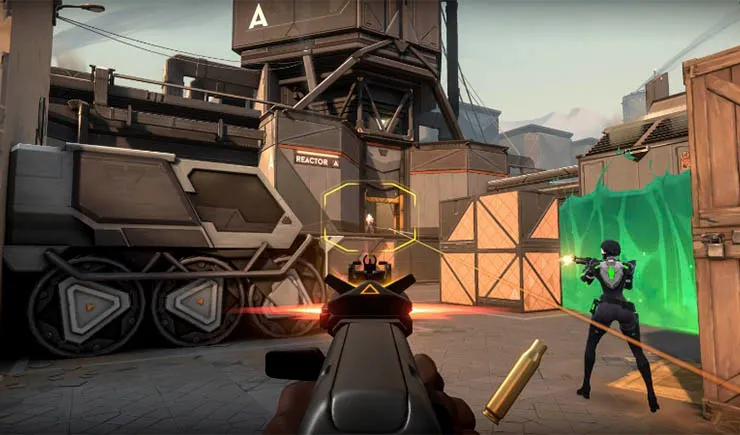
Pilar 2: Pengaturan Grafis Biar Ngebut
Grafis yang terlalu mewah bikin GPU nangis. Aku dulu setting grafis ke ultra, eh FPS cuma 20! Setelah eksperimen, aku nemu pengaturan yang bikin FPS ngacir tanpa korbankan visual. Ini yang perlu kamu atur:
-
Material Quality: Low. Nggak terlalu ngaruh ke gameplay.
-
Texture Quality: Low. Kurangin beban GPU.
-
Detail Quality: Low. Bikin CPU dan GPU lebih enteng.
-
UI Quality: Low. Antarmuka simpel nggak ngaruh ke aim.
-
Vignette: Off. Efek gelap di pinggir layar cuma bikin berat.
-
VSync: Off. Aku matiin biar FPS lebih tinggi, tapi kalau layar tearing, coba nyalain.
-
Anti-Aliasing: Off atau MSAA 2x. Bikin tepi halus tanpa bikin lag.
-
Anisotropic Filtering: 1x atau 2x. Nggak terlalu ngaruh ke visual, tapi ringanin GPU.
Aku pake setting ini di PC mid-range, dan FPS stabil di 100-120. Kalau PC-mu high-end, coba naikin Texture Quality sedikit biar tetep cantik.
Pilar 3: Optimasi Sistem dan Driver
PC yang nggak terurus itu kayak mobil tanpa servis—lambat dan gampang rusak. Aku pernah lupa update driver, dan Valorant ngelag parah. Ini yang harus kamu lakukan:
-
Update Driver GPU: Aku pake NVIDIA, dan driver terbaru bikin performa naik drastis. Cek situs NVIDIA atau AMD buat update.
-
Optimasi Windows:
-
Game Mode: Aku nyalain ini biar Windows kasih prioritas ke Valorant.
-
High Performance Plan: Bikin CPU dan GPU ngacir maksimal.
-
Matikan Startup Program: Aku nonaktifin aplikasi kayak browser pas main—beban sistem berkurang.
-
-
Bersihin File Sampah: Aku pake CCleaner buat hapus file nggak penting. PC jadi lebih ringan!
-
Cek Malware: Aku pernah kena malware yang bikin FPS drop. Scan pake antivirus terpercaya.
Solusi Spesifik: Turunan Biar FPS Melesat
Selain pilar utama, ada “turunan” solusi yang bikin performa Valorant makin mantap. Ini yang aku coba dan berhasil:
Turunan 1: Atur NVIDIA/AMD Control Panel
Aku pake NVIDIA, dan ngoprek Control Panel bikin FPS naik signifikan. Ini pengaturan favoritku:
-
NVIDIA Control Panel:
-
Image Sharpening: Off
-
Ambient Occlusion: Off
-
Anti-Aliasing (FXAA, Transparency): Off
-
Low Latency Mode: Ultra
-
Power Management: Prefer maximum performance
-
Texture Filtering Quality: High performance
-
VSync: Off
-
Threaded Optimization: Auto
-
-
AMD Radeon Settings (kalau pake AMD):
-
Radeon Anti-Lag: Enabled
-
Radeon Chill/Boost: Disabled
-
Texture Filtering: Performance
-
Wait for Vertical Refresh: Off
-
Aku coba setting ini, dan FPS naik dari 80 ke 120 di map besar kayak Haven!
Turunan 2: Cegah Overheating
PC panas itu musuh FPS. Aku pernah main sampe CPU 90°C—FPS drop dan game crash! Ini caraku atasi:
-
Pantau Suhu: Aku pake MSI Afterburner buat cek suhu CPU (max 80°C) dan GPU (max 85°C).
-
Bersihin Debu: Aku buka casing tiap 6 bulan, bersihin heatsink pake kuas. Aliran udara jadi lancar.
-
Ganti Thermal Paste: Aku ganti thermal paste CPU setahun sekali—suhu turun 10°C!
Turunan 3: Optimasi Jaringan
Lag jaringan sering disalahin sebagai FPS drop. Aku pernah main pake Wi-Fi jelek—stuttering parah! Ini solusinya:
-
Koneksi Stabil: Aku pake kabel Ethernet—latency turun drastis dibanding Wi-Fi.
-
Tutup Aplikasi Bandwidth-Hog: Aku matiin Netflix atau download pas main.
-
VPN (Opsional): Kalau server jauh, VPN dengan server dekat bisa ngebantu. Aku pake VPN premium buat main di server Asia.
Turunan 4: Matikan Software Pengganggu
Aplikasi latar belakang bisa nyedot performa. Aku pernah lupa matiin Discord overlay—FPS drop 20! Ini yang aku lakukan:
-
Tutup Program: Aku matiin browser, Spotify, dan aplikasi chat pas main.
-
Nonaktifkan Overlay: Overlay Discord dan GeForce Experience aku matiin—FPS langsung naik.
-
Clean Boot: Aku coba clean boot Windows buat cek aplikasi yang ganggu—ternyata ada update Windows yang bikin lag!
Latih Skill di Game Lain
Selain Valorant, aku suka main game lain buat asah refleks dan ngerti optimasi:
-
CS:GO: FPS kompetitif yang butuh setting mirip Valorant.
-
Apex Legends: Butuh GPU kuat, bantu aku ngerti cara atur grafis.
-
Fortnite: Optimasi ringan, cocok buat PC mid-range.
-
Overwatch 2: Latih aim dan timing, mirip Valorant.
Cerita Pribadi: Dari Lag ke Clutch
Aku masih inget pas rank Bronze, FPS drop bikin aku stuck di 20-30 FPS. Aim berantakan, dan temen tim ngomel! Setelah upgrade RAM ke 8 GB, atur grafis ke low, dan update driver, FPS aku stabil di 100-120. Sekarang, aku udah bisa nge-clutch di rank Gold dan bikin musuh kagum sama headshot-ku. Optimasi bener-bener ubah pengalaman mainku!
Penutup: Gaspol ke Rank Radiant!
FPS drop di Valorant bisa bikin frustrasi, tapi dengan hardware mumpuni, setting grafis pas, dan optimasi sistem, kamu bisa main mulus kayak pro. Aku udah ngerasain sendiri bedanya main di 30 FPS sama 144 FPS—kayak langit dan bumi! Coba tips ini, pantau suhu PC, dan pastikan koneksi stabil. Siap-siap bikin musuh takut sama aim-mu!
Penasaran sama kabar gaming terbaru? Yuk, kunjungi wtosport.com, portal berita game Indonesia yang selalu update dengan info terkini, tips, dan trik buat bikin pengalaman gaming-mu makin maksimal. Jangan lewatkan kesempatan untuk jadi bagian dari komunitas gamer terkece di Indonesia. Ayo, gaspol ke Spike Rush sekarang!