

Cara Geser Kamera di Roblox Laptop
wtosport.com – Halo, para pencinta game! Selamat datang di wtosport, tempatnya update seru seputar dunia gaming yang lagi hits banget. Pernah gak sih kamu main Roblox di laptop, tapi bingung ngatur kamera sampe rasanya pengen lempar mouse? Aku ngaku, dulu pas baru pindah dari Roblox mobile ke laptop, aku juga keder banget sama kontrol kameranya. Tapi tenang, gak perlu frustasi! Di artikel ini, aku bakal bagi-bagi cara gampang ngatur kamera di Roblox laptop biar mainnya makin asyik. Yuk, kita ulik bareng!
Dasar-Dasar Kontrol Kamera: Mulai dari Nol
Sebelum masuk ke trik pro, kita kenalan dulu sama kontrol kamera dasar di Roblox laptop. Ini kayak belajar naik sepeda—awalnya goyang, tapi lama-lama lancar. Aku dulu sering salah pencet, tapi sekarang udah kayak dansa sama mouse!
Pake Mouse: Simple tapi Ampuh
Mouse adalah sahabat terbaik buat ngatur kamera. Ini cara paling gampang:
-
Klik Kanan dan Tahan: Pencet tombol kanan mouse, tahan, terus gerakin mouse ke arah yang kamu mau. Kamera bakal ikut muter. Aku suka pake ini pas main Arsenal, soalnya cepet buat ngeliatin musuh.
-
Scroll Wheel: Gulung roda tengah mouse buat zoom in atau zoom out. Kadang, di beberapa game Roblox, roda ini juga bisa geser kamera ke kiri-kanan. Aku pernah coba di Adopt Me!—ternyata bikin lihat dekorasi rumah lebih gampang!
Pake Keyboard: Tambah Presisi
Selain mouse, keyboard juga punya peran. Nih, tombol yang sering kepake:
-
Tombol Panah: Biasanya buat gerakin karakter, tapi di beberapa game, tombol ini bisa geser kamera sedikit. Aku suka pake ini pas main Piggy buat cek sudut sempit.
-
Q dan E: Ini buat muter kamera ke kiri atau kanan secara perlahan. Cocok buat nyari petunjuk tanpa buru-buru. Aku pernah pake Q-E pas main The Mimic, dan bantu banget buat lihat detail.
-
Z dan C: Kadang dipake buat zoom in atau zoom out sebagai alternatif scroll wheel. Gak semua game pake tombol ini, tapi kalau aktif, lumayan banget.
Optimasi Pengaturan Kamera: Bikin Nyaman
Setelah ngerti dasarnya, saatnya bikin kamera sesuai gaya main kamu. Roblox punya opsi pengaturan yang bisa disesuaikan, dan aku sering main-main sama ini biar mainnya lebih enak.
Cara Masuk Pengaturan Kamera
-
Buka Roblox Studio kalau mau ubah pengaturan buat semua game, atau masuk ke game tertentu buat setting spesifik. Aku biasanya cek di Roblox Studio biar seragam.
-
Klik ikon roda gigi atau tombol Options di game. Kalau di Roblox Studio, buka File > Settings.
-
Cari tab Camera. Di sini, kamu bisa atur apa aja soal kamera.
Opsi yang Bisa Kamu Mainin
-
Camera Mode: Pilih Classic (kamera ngikutin karakter dari belakang) atau Follow (lebih dinamis). Aku suka Follow di game balap kayak Vehicle Simulator soalnya lebih imersif.
-
Camera Sensitivity: Atur seberapa cepet kamera ikut gerakan mouse. Aku pernah set terlalu tinggi, dan kameranya muter kayak gasing! Sekarang aku setel sedang biar pas.
-
Camera Zoom: Tentuin seberapa deket atau jauh kamera dari karakter. Aku suka set agak jauh di Bloxburg biar lihat seluruh rumah.
-
First Person Mode: Buat yang suka main kayak di FPS, aktifin ini. Aku pake di Arsenal, dan rasanya kayak main CSGO.
-
Invert Y-Axis: Kalau kamu biasa main dengan kontrol terbalik (mouse ke atas bikin kamera ke bawah), nyalain opsi ini. Aku gak pake, tapi temenku bilang ini bikin dia nyaman.

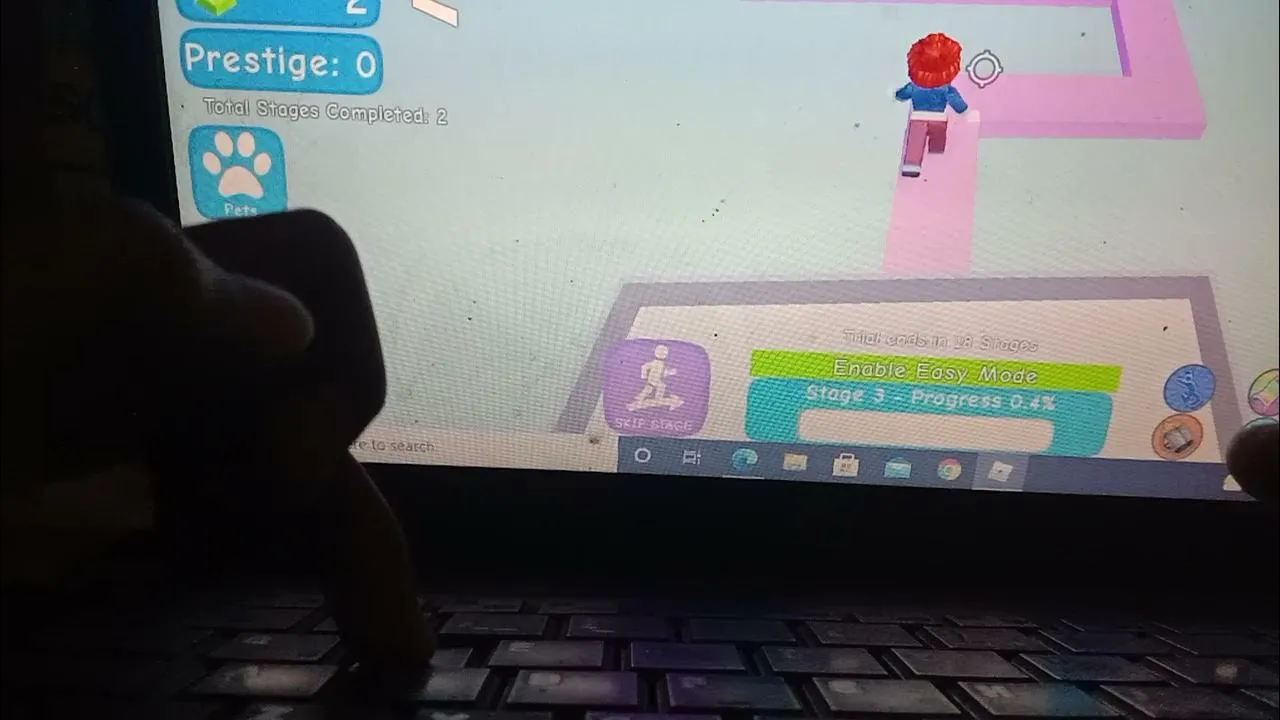
Trik Jitu buat Geser Kamera
Biar kamera kamu lincah kayak ninja, aku punya beberapa trik dari pengalaman main:
Kombinasi Mouse dan Keyboard
-
Rotasi Cepat + Penyesuaian Kecil: Pake klik kanan buat muter kamera cepet, terus Q atau E buat benerin sudut. Aku sering pake ini pas main Piggy buat ngintip sudut tanpa ketahuan.
-
Jalan Sambil Ngintip: Gunain WASD buat gerak karakter, sambil klik kanan mouse buat lihat sekitar. Ini wajib di game battle kayak Arsenal biar gak kena tembak dari belakang.
-
Zoom Taktis: Scroll wheel buat zoom cepet, misalnya buat lihat detail di Adopt Me! atau cek peta besar di Vehicle Simulator.
Manfaatin Lock Camera
Beberapa game punya fitur Lock Camera buat kunci kamera ke objek tertentu. Aku suka pake ini pas bangun rumah di Bloxburg biar fokus ke satu area. Cara pakenya beda-beda, tapi biasanya pake tombol L atau klik tengah mouse. Cek pengaturan game buat pastiin tombolnya apa.
Software Pihak Ketiga (Hati-Hati!)
Kalau kontrol bawaan kurang oke, ada software macro atau mouse yang bisa bantu. Tapi hati-hati, soalnya Roblox ketat sama aturan. Aku pernah coba software buat atur tombol mouse, tapi selalu pastiin gak melanggar ketentuan Roblox biar akun aman.
Kontrol Kamera di Berbagai Game Roblox
Tiap game Roblox punya nuansa kontrol kamera beda. Aku udah coba beberapa, dan ini pengalamanku:
-
Adopt Me! (Simulasi): Kameranya santai, cocok buat eksplorasi. Klik kanan buat muter, scroll wheel buat zoom. Aku suka zoom in buat lihat detail pet.
-
Arsenal (Pertempuran): Butuh kamera responsif. Aku set sensitivitas tinggi dan pake first person biar aiming akurat. Kombinasi WASD dan mouse bikin gerakan lincah.
-
Piggy (Horor): Kameranya agak terbatas buat bikin tegang. Aku pake Q-E buat cek sudut perlahan, soalnya Piggy suka sembunyi!
-
Vehicle Simulator (Balapan): Pake sudut orang ketiga buat lihat mobil, tapi first person lebih seru pas ngebut. Klik kanan bantu lihat tikungan.
Atasi Masalah Kamera: Jangan Panik!
Kadang kontrol kamera bikin masalah. Aku pernah ngalamin, dan ini cara ngatasinnya:
-
Kamera Terlalu Sensitif: Atur ulang sensitivitas di pengaturan. Aku biasa turunin sedikit demi sedikit sampe pas.
-
Kamera Muter Sendiri: Cek mouse atau keyboard, mungkin kotor. Aku pernah bersihin sensor mouse, dan masalah selesai.
-
Kamera Nyangkut: Pencet R buat reset karakter. Kalau masih error, keluar game trus masuk lagi. Aku pernah ngalamin ini di Bloxburg, dan reset beresin masalah.
-
Kamera Gak Jalan: Pastiin driver mouse dan keyboard update. Kalau masih gak bisa, coba update Roblox atau hubungi support.
Penasaran sama kabar gaming terbaru? Yuk, kunjungi wtosport.com, portal berita game Indonesia yang selalu update dengan info terkini, tips, dan trik buat bikin pengalaman gaming-mu makin maksimal. Jangan lewatkan kesempatan untuk jadi bagian dari komunitas gamer terkece di Indonesia. Ayo, gaspol kuasai kamera Roblox sekarang!