
Settingan Grafik Valorant Pro Player
wtosport.com – Halo, para pencinta game! Selamat datang di wtosport, tempatnya update seru seputar dunia gaming yang lagi hits banget. Buat lo yang doyan Valorant dan pengen main sehalus pro player, setting grafik bisa jadi kunci buat nge-boost performa. Aku pernah ngalamin FPS drop pas tengah clutch, dan rasanya kayak ditusuk pisau—lag banget! Tapi tenang, para pro player punya trik jitu buat bikin game tetap smooth tanpa mengorbankan gameplay kompetitif. Penasaran setting apa yang mereka pake di 2025? Yuk, kita kulik bareng sambil santai!
Kenapa Setting Grafik Penting Banget?
Di Valorant, FPS yang stabil itu kayak nyawa kedua. Bayangin lagi duel sama musuh, tapi tiba-tiba game ngelag—headshot lo cuma mimpi! Pro player selalu utamain performa ketimbang visual mewah. Mereka rela matiin efek cakep biar dapet FPS tinggi dan respons cepet. Aku dulu ngotot pake grafis tinggi biar peta kelihatan cantik, tapi akhirnya sadar: di game kompetitif, FPS adalah raja!
Pilihan Setting Grafik ala Pro Player
Berikut adalah pengaturan grafik yang sering dipake pro player. Aku udah coba sendiri, dan beneran bikin beda!
Resolusi Layar: Korbankan Kualitas demi FPS
Resolusi layar nentuin seberapa berat kerja GPU lo. Makin tinggi resolusi, makin ngos-ngosan PC lo. Pro player biasanya pake 1920×1080 (Full HD) atau bahkan 1280×720 biar ringan. Aku pernah coba turunin dari 1440p ke 1080p, dan FPS naik drastis—gameplay jadi super mulus!
-
Kenapa rendah? Resolusi rendah bikin GPU nggak kepanasan, jadi FPS stabil, apalagi pas firefight di Haven.
-
Contoh: Pro player kayak Shroud sering pake 1080p meski monitornya 1440p, demi performa maksimal.
Kualitas Tekstur: Nggak Perlu Terlalu Cakep
Kualitas tekstur ngatur detail permukaan di game, kayak dinding atau lantai. Tapi jujur, di Valorant, beda antara tekstur tinggi sama rendah nggak terlalu kelihatan pas lo fokus nembak musuh. Pro player biasanya set ke medium atau low biar VRAM nggak penuh. Aku coba turunin tekstur ke low di PC kentangku, dan stuttering yang bikin kesel ilang!
-
Kenapa rendah? Hemat VRAM, FPS naik, dan lo tetep bisa lihat musuh dengan jelas.
-
Contoh: Kalau GPU lo cuma 4GB, turunin tekstur ke low biar nggak lag.
Detail: Kurangin Biar Musuh Kelihatan
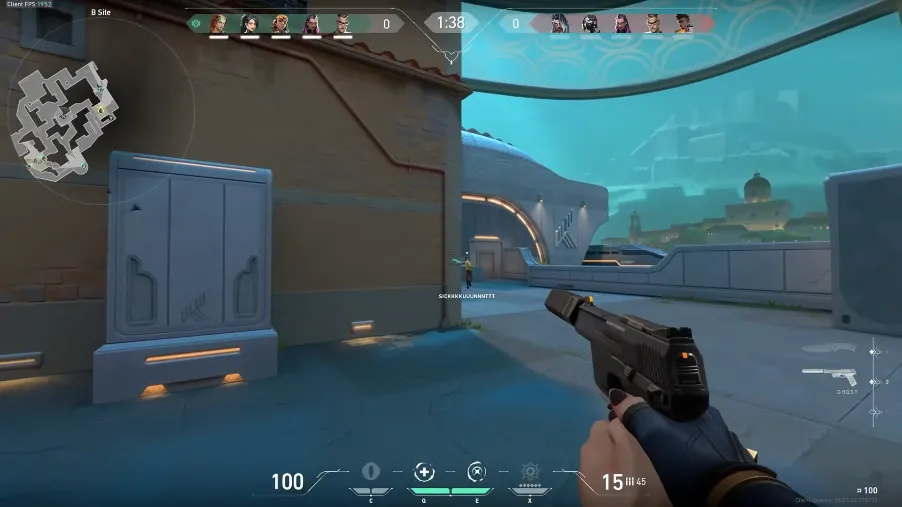
Setting detail ngatur kompleksitas model karakter, lingkungan, sampe efek partikel kayak asap atau ledakan. Pro player selalu set ke low atau medium biar nggak ribet lihat musuh. Aku pernah main dengan detail tinggi, eh malah susah bedain musuh sama asap Viper! Sekarang aku set low, dan musuh kelihatan jelas banget.
-
Kenapa rendah? Detail rendah bikin peta lebih “bersih” dan FPS lebih tinggi.
-
Contoh: Pas main di Icebox, detail rendah bikin lo gampang lihat musuh di tengah salju.
Antialiasing: Ketajaman yang Bisa Dilewatin
Antialiasing bikin tepi objek halus, tapi makan performa. Pro player biasanya pake FXAA (ringan) atau matiin sama sekali. Aku coba matiin antialiasing, dan meski ada sedikit “gergaji” di tepi, FPS naik banyak tanpa bikin aim terganggu.
-
Kenapa mati? FXAA kadang bikin gambar buram, dan MSAA terlalu berat buat GPU biasa.
-
Contoh: Hiko sering matiin antialiasing biar FPS nggak drop pas clutch.
Anisotropic Filtering: Tetep Tinggi, Tapi Santai
Anisotropic filtering bikin tekstur kelihatan tajam dari sudut miring, dan kabar baiknya, ini nggak terlalu makan performa. Pro player biasanya set ke 16x biar peta tetep jelas tanpa ngelag. Aku pake 16x, dan dinding di Ascent kelihatan lebih tajam—bantu banget buat lihat musuh dari jauh!
-
Kenapa tinggi? Nggak ngaruh banyak ke FPS, tapi bikin visual lebih enak.
Efek: Matikan Biar Fokus
Efek kayak ledakan, asap, atau percikan api bisa bikin game cakep, tapi bikin FPS turun dan ganggu visibilitas. Pro player selalu set ke low. Aku coba matiin efek, dan sekarang nggak kesel lagi gara-gara nggak bisa lihat musuh di tengah asap Brimstone.
-
Kenapa rendah? Efek rendah bikin lo fokus ke musuh, bukan ke visual yang nggak penting.
Post Processing: Jangan Sampai Bikin Pusing
Post processing kayak bloom atau motion blur cuma bikin game berat dan kadang bikin mual. Pro player selalu matiin ini. Aku pernah nyoba motion blur, eh malah pusing pas muter cepet. Sekarang aku matiin semua, dan aim jadi lebih stabil!
-
Kenapa mati? Bikin gambar lebih tajam dan hemat FPS.
Setting Grafik Pro Player: Inspirasi dari yang Terbaik
Berikut adalah contoh setting grafik dari pro player top:
Shroud:
-
-
Resolusi: 1920×1080
-
Tekstur: Medium
-
Detail: Low
-
Antialiasing: FXAA
-
Anisotropic Filtering: 16x
-
Efek: Low
-
Post Processing: Off
-
Aku coba setting ini, dan beneran bikin Vandal lebih gampang diarahkan!
-
TenZ:
-
-
Resolusi: 1920×1080
-
Tekstur: Low
-
Detail: Low
-
Antialiasing: Off
-
Anisotropic Filtering: 16x
-
Efek: Low
-
Post Processing: Off
-
Cocok buat lo yang suka main agresif kayak TenZ.
-
Hiko:
-
-
Resolusi: 1920×1080
-
Tekstur: Medium
-
Detail: Low
-
Antialiasing: FXAA
-
Anisotropic Filtering: 16x
-
Efek: Low
-
Post Processing: Off
-
Setting ini pas buat clutch di situasi genting.
-
Game Lain dengan Pendekatan Grafik Mirip
Prinsip “performa di atas visual” juga dipake di game kompetitif lain:
-
CS:GO: Pro player pake resolusi 1280×960 (stretched), tekstur dan detail low, antialiasing off. Aku coba di CS:GO, dan aim jadi lebih gampang!
-
Overwatch 2: Resolusi 1920×1080, tekstur medium, efek low, post processing off. Cocok buat hitscan DPS.
-
Apex Legends: Resolusi 1920×1080, tekstur medium, efek low, antialiasing off. Bikin lo tetep lincah di battle royale.
Tips Ekstra buat Nge-Boost FPS
Selain setting grafik, ini trik lain yang aku pake biar Valorant lari kenceng:
-
Update Driver GPU: Driver terbaru bikin performa lebih oke. Aku pernah lupa update, dan FPS drop parah!
-
Tutup Aplikasi Lain: Discord atau browser bisa nyedot RAM. Tutup semua biar PC fokus ke game.
-
Overclock GPU (Hati-hati): Kalau lo paham, overclock bisa nambah FPS, tapi risikonya GPU kepanasan. Aku nggak nyoba karena takut rusak!
-
Pake SSD: SSD bikin loading cepet. Aku upgrade ke SSD, dan masuk game jadi kilat.
-
Cek Suhu: CPU atau GPU kepanasan bikin throttling. Aku pake software buat pantau suhu, biar nggak lag tiba-tiba.
Cerita Aku: Dari Lag ke Pro (Hampir!)
Aku dulu main Valorant di laptop jadul, dan FPS cuma 30—bayangin betapa susahnya nge-aim! Pas coba setting ala Shroud, FPS naik ke 100, dan aku akhirnya bisa nge-headshot pake Phantom. Puncaknya? Nge-ace di Bind—timenku sampe bilang, “Lo pake cheat apa?!” Padahal cuma soal setting grafik yang bener, bro!
Gaspol ke Performa Maksimal!
Setting grafik ala pro player nggak cuma bikin FPS tinggi, tapi juga bikin lo fokus ke gameplay. Eksperimen sama setting yang cocok buat PC lo, dan jangan takut coba-coba. Dengan grafis yang pas, lo bakal lebih gampang nge-clutch dan rebut MVP. Jadi, siapin mouse, atur grafik, dan gaspol ke Valorant!
Penasaran sama kabar gaming terbaru? Yuk, kunjungi wtosport.com, portal berita game Indonesia yang selalu update dengan info terkini, tips, dan trik buat bikin pengalaman gaming-mu makin maksimal. Jangan lewatkan kesempatan untuk jadi bagian dari komunitas gamer terkece di Indonesia. Ayo, gaspol ke Valorant sekarang!